
Author: Robin Labadie

  • 10 criteria for the best WordPress webmaster in 2025

    10 criteria for the best WordPress webmaster in 2025

    Quand il s’agit de gérer un site WordPress, il faut trouver un pro, un webmaster qui sait ce qu’il fait. Ce prestataire qui pourra transformer un périple sur internet en une joyeuse croisière !

    Mais comment choisir le bon, voire le meilleur Webmaster WordPress ?

    Découvrez les 10 qualités les plus utiles pour choisir un spécialiste WordPress au top !

    1. Culture WordPress

    Le bon webmaster WordPress doit évidemment connaître WordPress sur le bout des doigts.

    D’abord sa structure technique, mais aussi dans ses aspects fonctionnels et pratiques. En effet, parmi les milliers de thèmes et de plugins, un bon spécialiste WordPress doit connaître les scripts les plus connus et surtout leurs problèmes et solutions les plus communs. S’il ne pourra jamais tout connaître, son bagage lui permettra de s’adapter face aux nouveautés.

    2. Sécurité WordPress proactive

    La sécurité, c’est la base ! Pourtant très peu de gens la maîtrisent. WordPress est très populaire et il faut une sécurité ultra stricte pour éviter les piratages !

    Un bon spécialiste possède une politique de sécurité qu’il peut vous fournir.

    Il met en place tout un tas de mesures transparentes pour vous.
    Par exemple, des vérifications quotidiennes de failles de sécurité, des mises à jour automatiques, des blocages de robots pirates et des pare-feu solides pour protéger votre site.

    Il doit aussi pouvoir vous conseiller sur les éventuelles actions à mener pour rester sécurisé.

    Ainsi, le risque de piratage devient quasi nul. Mais attention : la sécurité parfaite n’existe pas, c’est une illusion et celui qui prétend le contraire est un ignorant ou un menteur ! Mais rassurez-vous, on peut s’approcher bien assez de la perfection et c’est cette direction qu’il faut rechercher.

    3. Gestion des sauvegardes de WordPress

    Des sauvegardes régulières et externalisées, c’est indispensable !

    Sauvegardes quotidiennes et rétention de 12 mois, c’est la tranquillité d’esprit assurée. Les sauvegardes doivent être externalisées du site et même de l’hébergeur principal, et gérées directement au niveau serveur, pour plus de fiabilité. En cas de souci, la restauration doit être rapide. Avec vos arrières ainsi assurées, vous pourrez agir vous-même sur votre site sans la peur de le casser !

    4. Administration système

    Un bon spécialiste doit maîtriser toute la chaîne d’hébergement web. Il doit avoir des compétences d’administration système.

    Ainsi, il comprend les enjeux en termes de chaîne fonctionnement d’un serveur web qui accueille le site, il comprendre les questions de performances, de chaîne de sécurité, il gère aussi les emails, les DNS et noms de domaine sans souci. Il sera ainsi à l’aise dans tous les contextes pour une gestion fluide de votre vie en ligne.

    En fait, il doit littéralement être passionné d’informatique pour avoir une culture vaste et large de tous les outils et connaissances qui permettent une excellente gestion de votre site WordPress.

    5. Il doit vous héberger

    S’il n’héberge pas votre site, votre webmaster sera inefficace et ne pourra garantir sa sécurité.

    Votre webmaster doit disposer d’un serveur sécurisé avec des outils de gestion spécifiques à WordPress.

    En termes de sécurité, on sait que le premier maillon de la chaîne de sécurité est le serveur. Si votre webmaster utilise un bête hébergement mutualisé sans mesures de sécurité spécifiques à WordPress, la sécurité ne peut pas raisonnablement être garantie.

    Et en termes d’efficacité, si votre spécialiste WordPress a tous les accès serveur et centralise la gestion des sites qu’il a en gestion, alors il pourra être beaucoup plus efficace pour résoudre vos problèmes. Entre l’accès aux sauvegardes, l’accès au terminal, l’accès aux logs (historiques des actions et erreurs), cela rend le travail efficace et qualitatif. Les plus exigeants (comme moi) diront qu’on ne peut pas faire du bon travail sans ces outils.

    6. Support humain, réactif et efficace

    Le support doit être rapide, efficace et humain.

    Il doit savoir résoudre les bugs efficacement grâce à une méthodologie bien ficelée. Disponible par téléphone, par mail, par ticket, votre spécialiste doit répondre vite et bien à vos demandes (raisonnables). Si votre site est critique, alors une astreinte doit être disponible pour les interventions d’urgence hors horaire ouvré.

    7. Flexibilité et liberté client

    Vous devez rester libre.

    S’adapter aux besoins de chaque client est essentiel. Vous devez être libre d’accéder à toutes vos données et d’intervenir vous-même sur votre site si vous en avez envie. Et à l’inverse, vous pouvez faire le choix de tout déléguer. Dans tous les cas, le choix doit venir de vous et vous devez être libre de partir quand bon vous semble, quelle qu’en soit la raison.

    8. Autodidaxie et capacité d’adaptation

    Vous cherchez un véritable génie.

    Car WordPress évolue extrêmement vite, votre spécialiste doit être capable d’acquérir de nouvelles connaissances en permanence et de s’adapter à la vitesse de l’éclair. Car il est impossible de tout connaître, même pour un expert, il faut pouvoir apprendre rapidement.

    Ainsi, l’autodidacte ayant déjà appris avec succès par sa propre initiative est souvent plus à même de conserver un excellent niveau dans le temps.

    9. Un bon entourage

    Il sait vous rediriger vers la bonne personne.

    Demain, vous aurez peut-être des besoins particuliers dans le web. Par exemple, de lancer une campagne webmarketing, d’être davantage présent sur les réseaux sociaux, de refaire votre charte graphique, ou même pourquoi pas de créer un événement physique.

    Le bon spécialiste WordPress ne peut pas connaître l’ensemble de ces sujets car il est spécialisé dans WordPress; par contre, il doit pouvoir vous rediriger vers des prestataires de confiance pour accomplir vos ambitions.

    10. Sympathie et franc-parler

    Visez une relation de confiance.

    Votre webmaster est votre meilleur allié, vous avez besoin de lui pour vous accompagner sur internet autant qu’il a besoin de vous pour être fier de son travail et gagner sa vie. Le courant doit bien passer, la conversation doit être fluide et sans filtres.

    Le summum : il doit pouvoir vous dire les vérités difficiles à entendre lorsque vous en avez besoin pour évoluer dans le bon sens !

    Où trouver ce webmaster spécialiste WordPress idéal ?

    Si vous souhaitez cocher toutes ces cases, je suis votre homme.

    Découvrez mes services de webmastering.

  • Don't just use «digital» any old way!

    N’utilisez plus « digital » n’importe comment !

    Article issu de ce post LinkedIn. Suivez-moi pour ne rien louper.

    « Je suis fou de digital ! »

    Ce que j’imagine quand j’entends « digital » : LES DOIGTS !

    Le mot « DIGITAL » est obsolète et mal employé ! ⚠️
    Faisons mieux 👇

    Je défends et utilise certains anglicismes… Mais l’un d’entre eux me chagrine :

    DIGITAL 🙉🙉

    Il y a de fortes chances pour que tu utilises ce mot à outrance ! 🙊 Ne t’en fais pas, je t’aime quand même ! 🥰

    Ce mot est juste devenu incontournable en webmarketing !

    Mais est-il si bon ❓ Ma réponse 👇

    Sur-utilisation du mot

    ⚠️ A force de voir ce mot partout, on observe deux effets dramatiques :

    1- Satiation sémantique : Un phénomène psychologique faisant qu’à force de répéter un mot, on en oublie sa signification.

    2- Perte d’intérêt concurrentiel : Si tout le monde fait du « digital », cela ne te démarque plus, cela te met face à une concurrence énorme en termes de SEO !

    Double sens

    👉 Ce mot existe déjà en français avec un sens bien différent !

    En français, « digital » signifie :
    ↪️ « Qui appartient aux doigts. » Exemple : Empreinte digitale.

    En anglais, « digital » signifie :
    ↪️ « Digital technology; digital media, as digital television, digital audio, etc. »
    -> Ce qui se rapporte à la technologie informatique, qui évoque l’opposition à l’analogique.

    ℹ️ En termes d’étymologie, en anglais, « digital » vient à la base de « digit », issu de l’habitude de compter sur ses doigts… Mais en finalité, « digital » n’a plus du tout le même sens en anglais qu’en français !

    Manque de précision

    👉 Quand on utilise « digital », on évoque de près ou de loin l’informatique.

    🌊 Mais c’est vague… Trop vague.
    🏄‍♂️ Surfer c’est cool, mais en étant précis, c’est mieux !

    Comme a cité l’excellent développeur Simon Janvier en commentaire LinkedIn :

    « Mal nommer un objet, c’est ajouter au malheur de ce monde »

    Albert Camus

    ↪️ Digital, même pris avec son sens anglais est trop large pour évoquer quoi que ce soit de concret.

    Que faire ❓

    Utilisez du vrai anglais

    En remplaçant une expression en franglais par une vraie expression anglophone (parfois c’est une question d’ordre des mots), vous casserez le double sens et le côté gênant de l’expression.

    Exemples :

    • Marketing digital ▶️ Digital Marketing
    • Agence digitale ▶️ Digital Agency
    • Présence digitale ▶️ Digital Presence
    • Investir sur le digital ▶️ Digital Investment
    • Se tourner vers le digital ▶️ Turn to Digital

    Utilisez « numérique »

    ⏭ L’équivalent français au mot « digital » est bien-sûr le mot : NUMÉRIQUE

    👉 Remplacez simplement les expressions comme « accompagnement digital » par « accompagnement numérique ».

    💡 Ce n’est pas beaucoup plus long à écrire ! 💡

    Utilisez des mots plus précis ou alternatifs

    Exemples :

    • Internet
    • En ligne
    • Réseaux sociaux
    • Systèmes d’exploitation
    • Suite logicielle
    • Stockage de données
    • Communication sur internet
    • Webmarketing (anglais, mais précis)

    Changez le sens du mot

    Samuel Haubois, directeur de création, nous donne même un nouveau sens en commentaire LinkedIn :

    Je pense que l’origine du terme est ce qui se passe au bout du ou des doigts sur un smartphone. En découlent toutes les autres actions contemporaines liées au numérique. Mais c’est un abus de langage.

    Samuel Haubois – 21 Juillet 2024 – LinkedIn

    Le digital serait relatif aux appareils tactiles et plus si affinités. Le Wikitionnaire (dictionnaire le plus à jour et méta-dictionnaire) n’évoque pas encore cet usage, mais un tel sens serait un excellent moyen de redorer et d’enrichir le sens de ce mot. Avis aux créatifs qui comme Samuel sauront mieux l’exploiter dans leurs campagnes de communication… Digitales !


    Défi : Trouveras-tu le mot « digital » sur lrob.fr ? En dehors de cet article bien-sûr !

    ⚠️ Révolutionne ta sécurité et gestion WordPress
    🤙 Fixe un call ici

  • The cloud doesn't exist: the pitfalls and dangers of proprietary clouds and open source alternatives

    Le cloud n’existe pas : pièges et dangers du cloud propriétaire et alternatives libres

    Le mot « cloud » ne veut plus rien dire. Il est tellement utilisé à tort et à travers que j’ai créé une expression dédiée : « cloud bullshit ».

    Le « cloud » est souvent synonyme de solution propriétaire qui vous enferme dans un écosystème tout-en-un dont il est extrêmement difficile de sortir.

    Quand le prix de votre « solution cloud » augmente de 300%, ou qu’une nouvelle condition générale d’utilisation révoltante apparaît ou que le service est en panne : que faites-vous ? Vous subissez comme une victime, ou vous êtes convenablement préparé pour changer de fournisseur ?

    Aujourd’hui, votre Administrateur Système Linux spécialisé en hébergement web WordPress vous livre tous les secrets pour ne pas vous faire piéger par le « cloud bullshit ».

    Le « Cloud » n’existe pas ?

    matrix - there is no spoon
    La cuillère n’existe pas.

    Cloud : Définition

    Le cloud computing (en français, « informatique dans les nuages ») fait référence à l’utilisation de la mémoire et des capacités de calcul des ordinateurs et des serveurs répartis dans le monde entier et liés par un réseau. Les applications et les données ne se trouvent plus sur un ordinateur déterminé mais dans un nuage (cloud) composé de nombreux serveurs distants interconnectés.

    Définition par la CNIL.

    Cloud : Traduction

    On ne sait pas où sont vos données. Elles sont éparpillées sur un système informatique obscure. Généralement chez un tiers dont vous ne savez rien de l’infrastructure et rien des accès et exploitations de données effectuées.

    Est-ce vraiment ça l’avenir ? Ne plus savoir où sont ses données ?

    Glissement sémantique du mot « cloud »

    Le « cloud » n’existe plus vraiment car il a perdu son sens. D’une infrastructure web délocalisée et aux ressources éparpillées sur plusieurs machines, un glissement sémantique s’est opéré peu à peu.

    Désormais cloud signifie davantage : Un ou plusieurs serveurs en datacenter hébergeant des services. En gros, tout service en ligne appartient au cloud.

    Dans tous les cas, ça reste le ou les ordinateurs d’un autre…

    Cloud = maraboutage

    Illustration : Photo de Robin Labadie (LRob), marabout du Cloud.

    Avec le cloud, tout semble fonctionner comme par magie, sans que personne n’y comprenne rien. Du vrai maraboutage !

    Ne pas comprendre, c’est vous mettre en danger.

    Il faut simplifier les solutions pour les rendre intelligibles.

    C’est en maîtrisant vos outils que vous pourrez vous protéger.

    Lier applicatif et hébergement : danger d’emprisonnement

    Un danger majeur du cloud : lorsque l’hébergement et le service fusionnent.

    Vous êtes emprisonné dans cette solution. Vous êtes tributaire à 100% du bon vouloir d’une entreprise américaine qui possède vos données, vos outils de travail, sur lesquels vous n’avez pas la main.

    Par exemple, si vous utilisez la suite Office 365, non-seulement vous hébergez vos données sur l’infrastructure cloud de Microsoft, mais les services (calendrier, éditeurs excel, etc.) que vous utilisez sont propriétaires et ne permettent pas facilement de sortir vos données vers un service alternatif.

    Le cas de la panne informatique mondiale de ce mois de juillet montre bien le problème : tant que le prestataire n’a pas rétabli le service, vous êtes totalement bloqué. Votre business est tenu en otage.

    Le problème est le même avec Google Cloud, mais aussi avec de nombreux prestataires vous fournissant des solutions propriétaires pour votre site ou vos mails et dont il est souvent difficile de se sortir.

    Dès lors que vous avez des centaines d’employés sur un tel système, l’organisation et le coût pour en sortir refroidira plus d’un dirigeant, quand bien même cela ferait des économies à long terme.

    Mon conseil : Si vous lancez votre activité, utilisez directement des systèmes libres comme les emails IMAP standard inclus avec tous les hébergements LRob, et la suite collaborative Nextcloud. Si vous êtes emprisonnés, faites-vous conseiller et commencez à ajouter une solution libre et prenez votre temps pour y transitionner, jusqu’à supprimer totalement la solution propriétaire.

    Le « bon » et le « mauvais » cloud : les trois critères

    Qu’est-ce qu’un « bon » cloud ?

    De mon point de vue d’administrateur système, qui gère donc directement des infrastructures cloud, il y a trois critères majeurs qui caractérisent un bon cloud :

    1. Il permet de savoir où sont stockées vos données.
    2. Il n’exploite pas vos données.
    3. Il est simple et standard, permettant d’en changer librement.

    Les GAFAM (Google, Apple, Facebook, Amazon, Microsoft) sont donc exclus directement : Solutions propriétaires, impossibilité de localiser les données qui sortent généralement d’Europe, exploitation commerciale des données (statistiques, social engineering, etc) et en bonus : partenariats gouvernementaux donnant aux autorités US des passe-droits pour accéder à vos données.

    Vous l’aurez compris : La solution choisie doit être simple, transportable, localisable, libre et indépendante.

    On peut ajouter que la solution doit rester facilement joignable et prête à vous aider inconditionnellement, même si c’est dans l’objectif de sortir vos données de chez eux.

    Enfin, un cloud idéal comporte des sécurités additionnelles comme des pare-feux applicatifs ou des solutions anti-bruteforce, des solutions de blocage anti-robots. Et aussi étonnant que cela puisse paraître, les plus grand prestataires de cloud omettent généralement ce type de sécurités car cela leur demanderait un support humain additionnel qu’ils ne semblent pas avoir envie de fournir.

    Le cloud parfait existe

    Grâce à mon expertise de l’hébergement libre, j’ai crée le cloud parfait !

    Si parfait que j’y héberge tout mon business, toute ma vie. Preuve s’il en faut de la confiance totale que j’accorde à ce système et de sa viabilité totale.

    De quoi se compose-t-il ?

    Localisation transparente

    Les serveurs web LRob sont parfaitement identifiables. Vous pouvez connaître l’emplacement précis de votre machine.

    Le statut des serveurs LRob est public.

    Les serveurs LRob sont situés exclusivement en Europe. De quoi simplifier votre gestion RGPD.

    Solutions libres & transportables

    Sites WordPress, emails POP/IMAP/SMTP, suite collaborative libre Nextcloud : Tout est standard et peut se transporter !

    Rien ne vous retient, vous avez tous les accès requis pour migrer vos données si besoin.

    Vous resterez donc chez LRob par plaisir !

    Aucune exploitation des données

    Aucune analyse statistique de votre utilisation n’est faite. Aucun accord gouvernemental n’est présent. Vos données sont au frais sur un serveur libre et open-source, dénué de tout outil d’analyse intrusif.

    Une sécurité accrue

    Bien que cela demande un support occasionnel en cas de faux positif, LRob n’a pas peur d’être en contact avec vous et met en place des sécurités additionnelles directement sur le serveur.

    Une simplicité de gestion

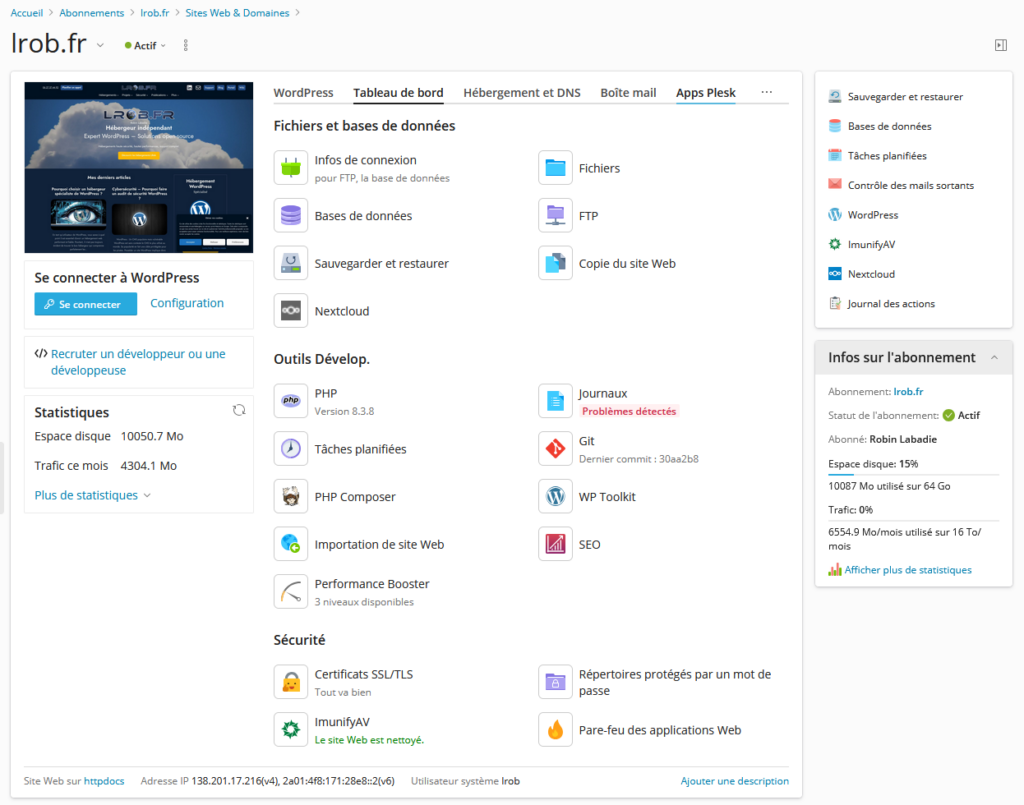
    Un panneau de contrôle simple et intuitif (Plesk) vous permet de gérer vos domaines et sous-domaines, vos emails, vos bases de données, vos accès FTP, vos sauvegardes très facilement. Cet accès vous permet de maîtriser efficacement toutes vos données.

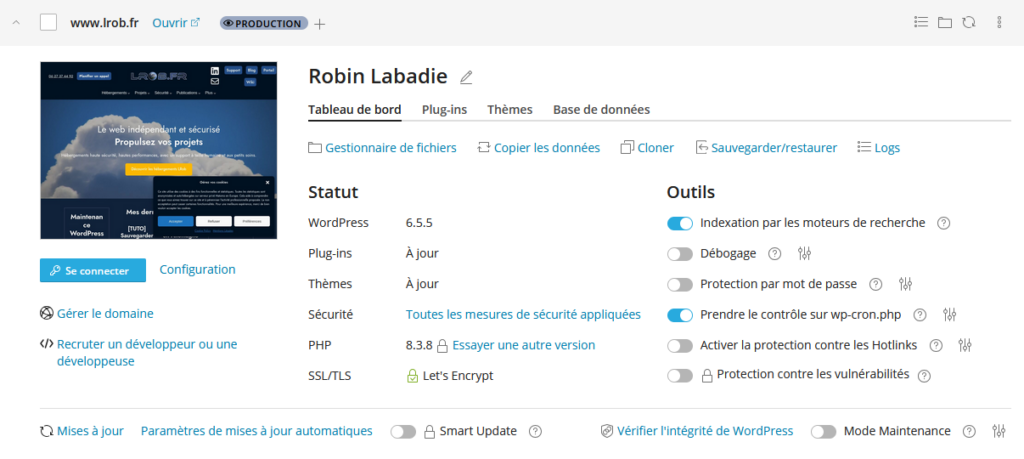
    Le WordPress Toolkit vous aide à gérer vos installations de WordPress sans être intrusif. Vous gagnez énormément de temps et de sécurité, sans perdre votre liberté.

    Si besoin d’une suite collaborative, LRob assure la mise en place et la maintenance de votre installation Nextcloud. Là encore, la solution est standard et vous avez donc la liberté de la migrer chez l’hébergeur de votre choix à tout moment.

    Et vous savez quoi ? Avec LRob, vous êtes si libre que vous pouvez même mixer des solutions libres et non libres. Si vraiment vous tenez à utiliser Microsoft 365 ou Google Workspace, cela reste possible et je vous y aiderai même si besoin.

    Et pour vous ? Le cloud parfait, c’est pour quand ?

  • Cybersecurity - Why have a WordPress security audit?

    Cybersécurité – Pourquoi faire un audit de sécurité WordPress ?

    WordPress : Un CMS populaire mais vulnérable

    WordPress est sans conteste le CMS le plus utilisé au monde. Sa popularité en fait une cible privilégiée pour les pirates. Posséder un site WordPress implique donc une vigilance constante en matière de sécurité. Mais pourquoi est-il si important de faire auditer la sécurité sécurité d’un site WordPress ? Quels sont les risques encourus, et pourquoi cela revêt-il une importance particulière pour les entreprises dont le site web est central à leur activité ?

    Les risques de sécurité : une réalité inévitable

    Le cyberespace est truffé de dangers potentiels. Pour un site WordPress, les menaces peuvent se concrétiser de diverses manières :

    • Redirections frauduleuses : Votre site peut être détourné pour rediriger les visiteurs vers des sites malveillants.
    • Blacklistage : Votre site peut être marqué comme dangereux, entraînant une perte de confiance et de trafic.
    • Spam et vol de données : Les pirates peuvent utiliser votre site pour envoyer du spam en votre nom ou voler les adresses emails de vos utilisateurs et clients.

    Ces situations peuvent causer des dommages irréparables à votre entreprise, nuisant à votre réputation et impactant directement votre chiffre d’affaires. Imaginez le coût et la perte de crédibilité si vos clients recevaient des spams en votre nom, ou si leurs données personnelles étaient compromises.

    L’importance de l’audit pour les entreprises

    Pour les entreprises, en particulier celles dont le site web joue un rôle indispensable, la sécurité doit être une priorité absolue. Si votre site génère des revenus, collecte des données sensibles, ou sert de vitrine principale pour vos produits et services, un audit de sécurité WordPress devient indispensable. Un site piraté peut entraîner des pertes financières importantes, des litiges juridiques, et une dégradation de l’image de marque.

    Au-delà du CMS : L’importance d’auditer le serveur

    Il est important de comprendre que sécuriser uniquement le CMS WordPress n’est pas suffisant. Un site web repose sur une infrastructure complexe où chaque maillon de la chaîne compte. Le serveur hébergeant votre site joue un rôle clé dans sa sécurité globale.

    Le niveau de sécurité final est égal à celui du maillon le plus faible de la chaîne.

    Ainsi, un audit de sécurité complet doit inclure l’analyse de la sécurité du serveur:

    • Évaluation des configurations du serveur
    • Vérification des accès
    • Vérification des ports ouverts et des services actifs
    • Évaluation des versions logicielles et des failles de sécurité
    • Évaluation et préconisations de politiques de maintenance

    Protégez votre site, protégez votre entreprise

    Un audit de sécurité WordPress est bien plus qu’un simple examen du CMS. C’est une évaluation complète de l’ensemble de l’infrastructure qui soutient votre site web. En prenant des mesures proactives pour sécuriser votre site, vous protégez non seulement vos données, mais aussi la réputation et la viabilité de votre entreprise.

    Ne laissez pas les pirates prendre le dessus. Investissez dans un audit de sécurité WordPress et assurez-vous que votre site reste un atout précieux pour votre business, et non une vulnérabilité exploitée par des cybercriminels.

    Et pour assurer votre sérénité sur le long terme, optez pour un hébergement sécurisé. En doublant d’une solution de webmastering wordpress, vous serez définitivement à l’abri !

  • Web greenwashing: How can you be truly green?

    Web greenwashing: How can you be truly green?

    Tout le monde y va de son site éco-responsable. Si cela ne sauvera pas la planète, il reste utile qu’il y aie une prise de conscience. Cela ne peut qu’aller dans le bon sens.

    Mais le but est de maximiser les efforts. Et si l’optimisation des sites du point de vue des visiteurs (côté « client ») est souvent mise en avant, l’optimisation et les choix côté serveurs sont bien trop souvent négligés.

    Pourtant, l’hébergement est la clé de voûte d’un web réellement plus « vert », représentant la majeure partie de l’économie de ressources que vous pouvez réaliser.

    Décryptage. 👇


    1 – L’optimisation « client »

    C’est le volet le plus connu et évident. Il s’agit de réduire le poids des ressources envoyées aux visiteurs, améliorant ainsi le temps de chargement et réduisant l’empreinte carbone du site.

    Cela s’axe sur deux points principaux :

    • La conception : choisir des thèmes et plugins optimisés pour éviter l’envoi massif de polices et de codes JavaScript ou CSS inutiles.
    • L’optimisation des images : utiliser des formats d’image adaptés et compressés selon les standards modernes comme « webp », pour minimiser la consommation de bande passante.

    Mais ce n’est que la partie émergée de l’iceberg.

    Passons à l’aspect vraiment déterminant ! 👇

    2. L’hébergement et l’optimisation des ressources serveur

    Ce point est souvent sous-estimé, pourtant il représente à mon sens 90% de l’impact !

    Choix de l’hébergeur 🏭

    Les hébergeurs ont une énorme marge de manœuvre pour être « green ».

    Électricité verte, localisation géographique, récupération de chaleur, type de refroidissement, choix de machines durables et basse consommation.

    Par exemple, mon prestataire fournisseur de serveurs Hetzner utilise 100% d’énergie verte et des serveurs sans boîtier, évolutifs et durables. 🌱

    Lutte contre les robots 🤖

    Supprimer jusqu’à 99% du trafic indésirable généré par les robots pirates permet de baisser la consommation électrique des machines de plus de 50%. Pourtant, quasiment aucun hébergeur n’applique ces filtres, car cela demande un support additionnel pour traiter les faux positifs (et concrètement, débloquer les clients qui se trompent de mot de passe en boucle, ou utilisent des plugins faisant des requêtes louches).

    Cela a l’autre effet bénéfique de booster drastiquement les performances pour les utilisateurs réels.

    J’accomplis cela grâce à des techniques de détection et de blocage d’attaques comme ModSecurity et Fail2ban qui sont de grands standards pour les plus familiers de l’administration système en hébergement web.

    Optimisation CPU 🧮

    Les développeurs doivent écrire un code léger et rapide, et utiliser des caches performants comme Redis (disponible sur mes hébergements), pour maximiser l’efficacité des serveurs.

    On parle ici d’une division par un facteur 2 à 10 de l’utilisation CPU des serveurs grâce à un bon cache.

    A noter que les caches traditionnels écrivant des fichiers temporaires sur les serveurs sont moins optimum que Redis qui garde tout en RAM et évite ainsi de consommer de l’espace et des ressources I/O (lecture/écriture disque) inutilement.

    Mutualisation efficace 🫂

    Une gestion optimisée des serveurs et des sites, selon les points précédents, évite le gaspillage de machines physiques (chaque serveur peut contenir davantage de sites) tout en assurant des performances maximales pour tous.

    Cette approche repose aussi sur une vraie proximité avec les clients pour une gestion sur mesure. Par exemple, si un site consomme plus de ressources que ce qui est attendu, cela peut être dû à une attaque à bloquer, ou à un souci d’optimisation du site à remonter au client, avec des conseils personnalisés.


    Espérant que vous aurez appris quelque-chose. En tout cas désormais, vous ne pourrez plus dire que vous ne saviez pas. 🌟👍

    Un projet ? Contactez-moi. 🤝
    Ou faites le choix d’un hébergeur web écologique sur https://portail.lrob.fr/ 🚀

  • Is freelance web design a job for the hyperactive?

    Le web en freelance, un métier d’hyperactif ?

    Ne faut-il pas être un peu fou et hyperactif pour faire du web en freelance ? 🤯🤯

    Pas de semaine type et de nouveaux défis en permanence ! 😱

    Il me semble que la pluralité des tâches et l’adaptation constante ne peut pas convenir à tout le monde…

    En Freelance qui plus est, on ajoute une dimension comptable et commerciale. Et de mon côté spécifiquement, en tant qu’hébergeur web avec plusieurs spécialités axées autour du webmastering WordPress, de la sécurité, de l’hébergement web, de WordPress et des emails, on doit maîtriser un panel de compétences extrêmement large et on est d’autant plus amené à devoir découvrir de nouveaux sujets.

    Prenons une semaine aléatoire en exemple.

    Entre Lundi et Jeudi, voici le genre de tâches que j’ai pu accomplir :

    • Faire des devis et factures
    • Valider et honorer des commandes d’hébergement
    • Mettre à jour des serveurs comme tous les premiers lundis du mois
    • Suivre un incident causant un downtime d’1h sur un node VPS (serveur DNS secondaire, pas d’impact notable sur le service), et être content que le monitoring fasse bien son job
    • Analyser et corriger des failles de sécurité WordPress, encore et toujours
    • Analyser des métriques de visites via Matomo et Google Search Console
    • Préparer une collaboration sécurité et relever quelques points d’attention
    • Améliorer la clarté et la réflexion d’une offre et proposer sa commande via mon site
    • Faire des recherches pour deviser un projet d’annuaire interne atypique
    • Répondre à diverses demandes d’ajouts et améliorations pour un projet récemment lancé, découvrir au passage Swikly et les Channel Managers
    • Former une stagiaire à faire sa première migration web et corriger ses erreurs, lui donner quelques conseils pour se lancer, puis accompagner le client pour faire ses changements DNS
    • Aider un client à retrouver l’accès perdu à son hébergement pour migration
    • Apprendre à déchiffrer une archive chiffrée en PGP
    • Découvrir LDAP au sein de Nextcloud et commencer à chercher des moyens de repasser en fonctionnement natif sans LDAP
    • Discuter Gutenberg et business avec un nouveau client avec qui l’on va faire un troc de compétences
    • Conseiller un client pour faire de l’émulation Android
    • Conseiller un confrère entre AlmaLinux et Debian
    • Mettre à jour un Mediawiki et résoudre les problèmes liés

    Et je suis sûr que j’oublie des choses…

    En l’écrivant pour vous, je me rends compte de la folie de la chose. Car ce n’est pas une semaine particulièrement chargée, c’est mon quotidien !

    Et pourtant, après quasiment un an à faire cette activité à mon compte à plein temps, je trouve enfin un équilibre dans tout ça. Si j’ai toujours réussi à sortir, voir du monde, créer des liens, avoir des relations amoureuses, désormais, je retourne faire du sport et reprends la musique avec mes amis, signe d’une vie heureuse et épanouïe ! 😄

    Tout cela est grâce à vous chers clients, et j’en profite pour vous remercier pour votre confiance. 🤝

    Désormais à l’âge de 34 ans, j’ai l’impression d’être à mon plus haut pic de productivité ! Certes, je ressens parfois la fatigue, mais en voyant la quantité de choses que j’arrive à accomplir, je me dis que c’est normal d’avoir parfois besoin d’un peu de repos.

    Vous retrouvez-vous là dedans ? Pensez-vous également qu’il faut être un peu zinzin pour adopter ce mode de vie ⁉️

  • Optimising the management of your WordPress sites: 10 Practical Tips

    Optimising the management of your WordPress sites: 10 Practical Tips

    Vous perdez du temps à maintenir vos sites WordPress ? 🥵

    Voici 10 points clés pour en gérer des centaines de manière hyper efficace ! 😎👇

    1. Centralisez vos sites

    Regroupez vos sites sur un ou quelques serveurs seulement, mais assurez-vous que chaque site reste isolé au niveau système pour rester sécurisé. Ce sera bien plus simple à gérer et plus économique qu’un hébergement individuel par site.

    2. Gérez les DNS via le serveur hébergeur

    Gérez les DNS de vos domaines directement via le serveur hébergeur. La création des sous-domaines sera simplifiée, vos emails seront pré-configurés pour une bonne délivrabilité, et vous pourrez bénéficier d’un certificat WildCard gratuit pour protéger tous vos domaines avec des connexions chiffrées SSL/TLS. Cela sera aussi l’occasion de centraliser votre gestion email pour là aussi gagner en efficacité.

    3. Optez pour un hébergement ultra performant

    Ne perdez pas votre temps avec un back-office lent. Choisissez un hébergement ultra performant comme ceux de LRob pour être certain que si votre site est lent, le problème ne vient pas du serveur mais de l’optimisation du site.

    4. Utilisez le WordPress Toolkit

    Choisissez un hébergement avec le WordPress Toolkit. Vous pourrez vous connecter en un clic à chaque site, recevoir des alertes de sécurité, ajouter des protections supplémentaires en quelques clics, bénéficier de mises à jour automatiques et désactiver un plugin problématique même si le site a un souci.

    5. Assurez-vous d’un bon backup quotidien

    Un bon backup doit être géré côté serveur, pas par le site lui-même. Ayez une copie chez vous en plus de celle de l’hébergeur pour être tranquille. Un souci sur un site ? Restaurez un backup. Et testez vos backups avant d’en avoir besoin pour ne pas être pris de court en cas de souci.

    6. Accédez facilement aux logs serveur

    En cas de bug sur votre site, ce qui arrivera forcément un jour, l’accès aux logs serveur est indispensable pour trouver et corriger l’erreur rapidement.

    7. Choisissez un prestataire qui couvre vos arrières

    Optez pour un prestataire fiable en matière de sauvegarde, de support et de monitoring. C’est dans les moments difficiles que vous verrez la différence entre un bon et un mauvais prestataire.

    8. Activez les mises à jour automatiques des sites

    Avec une bonne sauvegarde et un bon prestataire, activez les mises à jour automatiques de vos sites comme le permet le WordPress Toolkit. Vous n’avez plus besoin de faire les mises à jour manuellement, ce qui augmente la sécurité et vous fait gagner un temps fou. Vous seriez surpris de voir à quel point les problèmes deviennent rares lorsque les mises à jour sont faites régulièrement.

    9. Utilisez des sécurités additionnelles au niveau serveur

    Choisissez un serveur avec des sécurités supplémentaires comme un pare-feu applicatif, un anti-bruteforce, et le bannissement automatique des IP attaquantes. Cela, combiné aux mesures précédentes, réduit de 99 % le risque de piratage tout en réduisant drastiquement la charge inutile sur le serveur, pour des performances optimales.

    10. Valorisez votre hébergement et maintenance

    Communiquez sur vos mesures de sécurité et de maintenance. Facturez cette plus-value à vos clients pour pérenniser votre activité avec des abonnements à forte valeur ajoutée. Et soyez fiers du service que vous proposez pour mieux développer votre activité.


    Conclusion : Choissez LRob pour assurer ces 10 points

    Les hébergements LRob répondent à l’ensemble de ces critères.

    Vous avez entre 3 et 128 sites WordPress à héberger en respectant tous ces critères ? Nos offres Web Agency sont faites pour vous ! Contactez-nous si besoin pour plus d’infos our bien passez commande directement, c’est garanti 30 jours satisfait ou remboursé (mais l’essayer c’est l’adopter : personne n’a encore jamais demandé un remboursement au moment de l’écriture de cet article) !

    Envie de partager votre propre méthode ? Des points à ajouter ? Commentez ci-dessous ! 👇


    Avec ces conseils, vous optimiserez la gestion de vos sites WordPress, gagnerez du temps et améliorerez leur sécurité et performance. N’hésitez pas à nous contacter pour découvrir comment nous pouvons travailler à atteindre vos objectifs.

  • The essentials about DNS - In 2 minutes

    L’essentiel sur les DNS – En 2 minutes

    Tout acteur du web doit absolument maîtriser ces points !

    En maîtrisant les DNS, vous serez LIBRES avec vos sites web et noms de domaine ! 👇

    Apprenez l’essentiel en 2 minutes intenses et efficaces au lieu d’un cours barbant de 3h. 🤯

    Qu’est-ce que le système DNS ?

    📄 Le Domain Name System est l’autoroute numérique qui permet à un nom de domaine (par exemple lrob.fr ou google.com) d’être accessible. En gros, on « pointe » le domaine vers une destination.

    Exemples :

    • Si vous visitez un domaine comme lrob.fr, votre navigateur web fait en arrière-plan une requête nommée « résolution DNS » (DNS resolution) pour connaître l’adresse IP du serveur hébergeant le site.
    • Quand vous envoyez un mail, d’autres requêtes ont lieu pour trouver le serveur mail destinataire et authentifier l’expéditeur.

    Comment fonctionne le système DNS ?

    1 – Registrar 🏢

    Les noms de domaine comme lrob.fr sont enregistrés chez un « bureau d’enregistrement » (registrar) comme HaiSoft, Gandi, NameCheap, OVH, etc.

    Chaque registrar doit passer par un « registre » (registry) qui fait autorité pour l’extension de noms de domaine. Par exemple :

    • .fr : AFNIC
    • .com / .net Verisign
    • .org : Public Interest Registry (PIR)

    2 – NS (Name Servers) 🌍

    Pour rendre un domaine « résolvable » (accessible), il doit avoir des « serveurs de noms » ou NS (Name Servers).

    Les NS contiennent les infos de pointage du domaine et sont dits « autoritaires ». Il faut toujours définir au moins deux NS pour la redondance. Le registrar transmet cette information au registry.

    ℹ️ Le propriétaire du domaine (« registrant ») est libre d’utiliser les NS de son choix, voire de créer les siens à l’aide de valeurs appelées Glue Records.

    Différents prestataires existent et vous pouvez créer les vôtres directement avec quelques connaissances. C’est par exemple le cas de lrob.net qui est mon domaine d’infrastructure avec un système DNS autonome complet fourni à tous les clients hébergés pour centraliser leur gestion DNS indépendamment du registrar utilisé. Pratique !

    Plus d’infos sur les Name Servers

    3 – Zone DNS 🌐

    ⚠️ C’est ce qu’il faut maîtriser absolument !

    Les NS sont donc des serveurs contenant la zone DNS du domaine. C’est cette zone DNS qui contient les valeurs effectives de pointage.

    Par exemple :

    • l’IP du serveur hébergeant le site
    • l’IP ou nom d’hôte du serveur de mails
    • Des méta-informations comme la liste des serveurs autorisés à envoyer des mails pour un domaine.

    Découvrez toutes les valeurs DNS possibles et comment gérer votre zone DNS via LRob.

    Que fait-on de tout ça ?

    Vous êtes désormais libres d’enregistrer un nom de domaine chez n’importe quel registrar, de gérer vos NS (et donc votre zone DNS) où vous voulez. Et vos sites et mails peuvent être placés chez les prestataires différents que vous souhaitez en toute liberté grâce au paramétrage de la zone DNS !


    Pour ne jamais vous tromper sur vos DNS, choisissez un Hébergement LRob ! 💪
    Je vous accompagne au quotidien dans tous vos défis web ! 🤝

    Vous avez 1 site : Choisissez un Hébergement WordPress.
    Vous avez entre 8 et 128 sites : Choisissez un Web Agency Hosting.

  • I had an internal OVH bug corrected on .fr domains

    J’ai fait corriger un bug interne d’OVH sur les domaines .fr

    Récemment, je découvrais un nouveau problème chez OVH : toute personne ayant enregistré un nom de domaine en .fr chez OVH était affecté par une nouvelle limitation.

    Voici le récit d’un périple de 2 semaines qui pour une fois se termine en succès.

    Article issu de ce post LinkedIn.

    Le problème

    Techniquement ▶️ OVH bloquait le changement de serveurs DNS si on ne définissait pas tous les NS présents dans la zone DNS de destination.

    En pratique ▶️ Cela empêchait une gestion souple et efficace pour les hébergeurs comme moi.

    Vulgarisation ▶️ OVH s’est pris pour dieu. 😅😅

    L’impact était dramatique pour la liberté de l’internet français… 🥐

    Que faire face à ça ❓

    J’ai commencé par ouvrir un ticket chez OVH.

    Ceux connaissant OVH ne seront pas surpris d’apprendre que ce fut une perte de temps : après une réponse à côté de la plaque, puis un appel et quelques échanges, la réponse finale était qu’il n’y avait pas de moyen d’outrepasser cette limitation. 😰😰

    OVH a même fermé mon ticket silencieusement après que je leur ai dit qu’ils étaient le support se donnant le moins les moyens de résoudre les vrais problèmes que je connaisse. Ce n’était certes pas une remarque très gentille, mais elle était vraie et avait vocation à faire réagir dans le sens de la résolution du problème et non de la fermeture du ticket. 😅

    Ma réaction ❓

    ▶️ D’abord, j’ai transféré mes domaines .fr chez HaiSoft, un bureau d’enregistrement de confiance avec un excellent support et agréé Afnic. Car transférer un domaine est très simple.

    ▶️ Ensuite, en tant que « petit », faire bouger un mastodonte comme OVH n’est pas aisé… Alors j’ai utilisé mon cerveau ! 🤯
    💡 Si OVH ne m’écoute pas moi, il écoutera probablement l’autorité responsable des domaines en .fr !

    J’ai donc contacté l’Afnic.
    Et c’est là que l’histoire se crée ! 🍿🍿

    J’ai eu la chance d’être pris en charge par David Chansard dont l’engagement n’est plus à prouver. 💪
    Vous pouvez lire son billet ici pour découvrir sur son investissement pour l’internet français.

    🕒🕝🕜🕐
    David a donc contacté avec patience OVH et m’a tenu informé des échanges en montagnes russes : un coup le problème était corrigé, un coup il fallait que je ré-ouvre un ticket… Son suivi fut exemplaire malgré ces difficultés.

    👉 Au final OVH a fini par annoncer corriger le problème vendredi dernier (drôle de jour pour une mise en production).

    Et ce lundi 1er Juillet, j’ai pu confirmer grâce au test de l’un de mes valeureux clients Mathieu Cellucci (Labographic) que je remercie, que c’était effectivement bien résolu ! 🍾🥂

    Conclusion ▶️ Quand on est petit, on peut faire bouger les choses si on est malin et qu’on tombe sur les bonnes personnes.

    Ne baissez jamais les bras, vous pouvez améliorer les choses ! 💪

    Merci encore à l’Afnic, David Chansard et Mathieu Cellucci sans qui cela n’aurait pas été possible. Le monde est meilleur grâce à vous.

    Pour choisir le meilleur hébergement WordPress chez un hébergeur investi dans votre confort et votre liberté, c’est par ici.

  • [TUTO] Backing up Plesk hosting on your home NAS

    [TUTO] Backing up Plesk hosting on your home NAS

    Les pertes de données peuvent avoir des conséquences désastreuses. C’est pourquoi il est essentiel de maîtriser et de sécuriser ses données pour toute entreprise ou particulier. Pour cela, rien de tel que de les sauvegarder dans vos propres locaux.

    En tant qu’hébergeur Plesk, LRob offre des solutions robustes pour automatiser les sauvegardes et garantir la protection des données au travers de ce panel hébergeur. Si vous souhaitez les meilleures performances, n’hésitez pas à choisir l’une de nos offres d’hébergement Plesk. Ce tutoriel vous guidera à travers les étapes nécessaires pour sauvegarder vos données hébergées via Plesk vers un NAS (Network Attached Storage) domestique ou professionnel.

    Les équipements pouvant varier, le but sera donc de vous donner les principes généraux concernant votre NAS et configuration réseau, mais d’être très précis concernant la configuration au niveau de Plesk.

    Les prérequis

    Avant de commencer, assurez-vous d’avoir :

    • Un NAS supportant FTP.
    • Idéalement un opérateur permettant d’avoir une adresse IP publique fixe (Pour Orange il faut Orange Pro avec l’option IP fixe gratuite active, pour Free il faut demander une IP fullstack, pour SFR et Bouygues je n’ai pas d’infos).
    • Si vous n’avez pas d’IP fixe, vous devrez mettre en place un service DynDNS. Exemple DynDNS.
    • Quelques notions basiques de réseau : IP locale, IP publique, port réseau, nom de domaine.

    Les grands principes : créer un accès FTP et redirection de port via NAT

    Pour transférer vos sauvegardes de Plesk vers un NAS, il va falloir créer un accès FTP et le rendre accessible sur internet.

    Quelques notions élémentaires : On dit que chaque service présent sur un serveur « écoute » sur un « port », qui permet de diriger (via une règle NAT sur votre routeur) le trafic internet destiné à un service plutôt qu’un autre. L’enjeu va donc être de rediriger le trafic destiné aux ports correspondant à FTP vers votre NAS situé sur votre réseau local.

    Créer l’accès FTP

    La création d’un accès FTP dépend du modèle de votre NAS. Si besoin, référez-vous à la documentation officielle de votre NAS.

    Pour les ports, le port de contrôle par défaut est le port 21. Pour FTP passif (recommandé), la plage de ports par défaut est 49152-65534.

    Voici une procédure générale pour les NAS Synology et QNAP, deux marques populaires.

    Pour un NAS Synology :

    Doc officielle Synology

    1. Connectez-vous à l’interface DSM de votre NAS.
    2. Allez dans « Panneau de configuration » > « Services de fichier ».
    3. Activez le service FTP et configurez les paramètres (port par défaut : 21).
    4. Créez un utilisateur avec des permissions d’accès FTP.

    Pour un NAS QNAP :

    Doc officielle QNAP

    1. Connectez-vous à l’interface de gestion de votre NAS QNAP.
    2. Allez dans « Panneau de configuration » > « Applications » > « Station de serveur FTP ».
    3. Activez le serveur FTP et configurez les paramètres nécessaires.
    4. Créez un utilisateur avec les permissions FTP appropriées.

    Rediriger les ports

    La procédure de redirection de port varie en fonction de votre opérateur ou routeur. Voici les étapes générales :

    1. Accédez à l’interface d’administration de votre routeur. Les URLs par défaut les plus fréquentes sont : http://192.168.1.1 http://192.168.0.1 http://192.168.1.254 http://192.168.0.254
    2. Assurez-vous d’avoir défini un bail IP statique à votre NAS afin que son IP locale reste toujours la même.
    3. Trouvez la section de redirection de port (souvent dans « Avancé » ou « NAT/PAT »).
    4. Ajoutez une nouvelle règle TCP pour rediriger le port 21 (ou le port configuré pour le FTP) vers l’adresse IP locale de votre NAS.
    5. Ajoutez une nouvelle règle TCP pour rediriger le port range 49152-65534 vers l’IP locale de votre NAS.
    6. Enregistrez les modifications.

    Bon à savoir :

    • Chez Orange sur les Livebox récentes, les ports 50222 et 50805 sont indisponibles. Vous devrez donc faire trois ranges de redirections de ports : 49152-50221, 5023-50804, 50806-65534. Doc Orange.

    Faire pointer un nom de domaine vers l’IP ou utiliser DynDNS

    Pour faciliter l’accès à votre NAS, vous pouvez utiliser votre nom de domaine pour pointer vers votre IP fixe.

    Si vous avez une IP fixe, rendez-vous sur https://ip.lafibre.info pour la connaître.

    Puis configurez un sous-domaine à faire pointer vers votre IPv4 fixe. Concrètement, il faut créer un enregistrement de type « A » dans votre gestionnaire DNS (si vous êtes hébergé chez LRob, rendez-vous dans votre panneau de contrôle Plesk, dans le domaine désiré, rubrique « Hébergement et DNS » puis « DNS ») pour faire pointer vers votre adresse IP publique fixe.

    Par exemple : office A 128.42.16.XXX

    Si vous utilisez DynDNS, alors vous pouvez faire un CNAME à la place.

    Par exemple : office CNAME monsuperdyndns.dyndns.fr

    Mettre en place le backup automatisé via Plesk

    Enfin, configurez les sauvegardes automatisées dans Plesk.

    Commencez bien-sûr par vous connecter à votre panneau de contrôle Plesk.

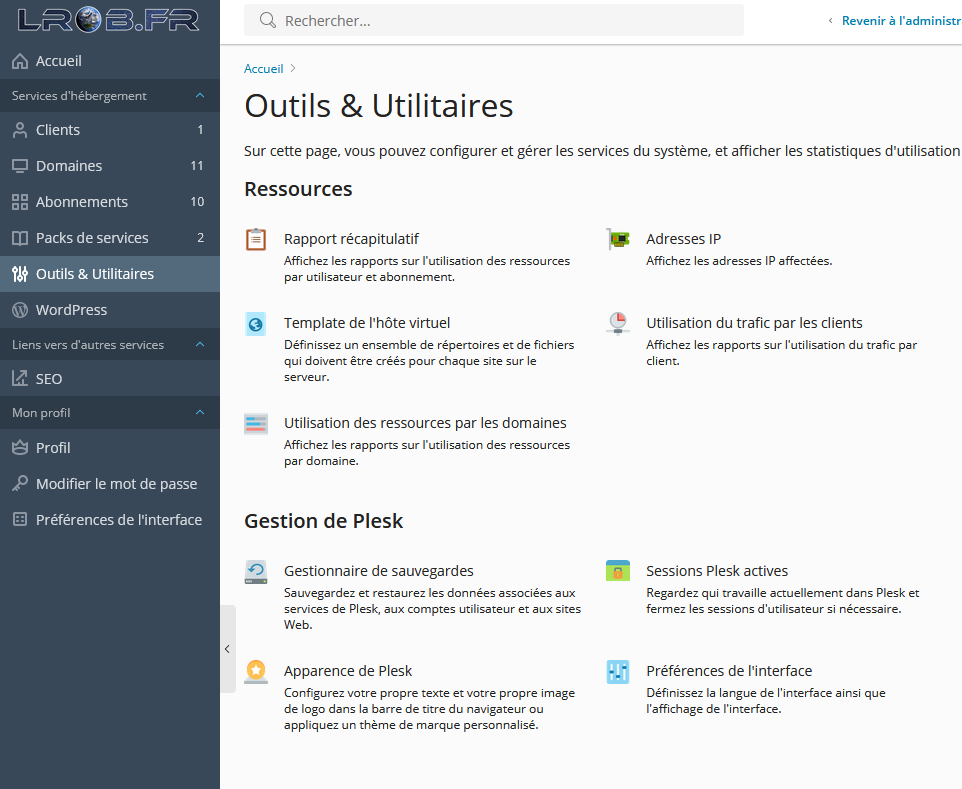
    Si vous êtes revendeur (offre avec plusieurs domaines) ou admin, rendez-vous dans Outils & Utilitaires > Gestionnaire de sauvegardes

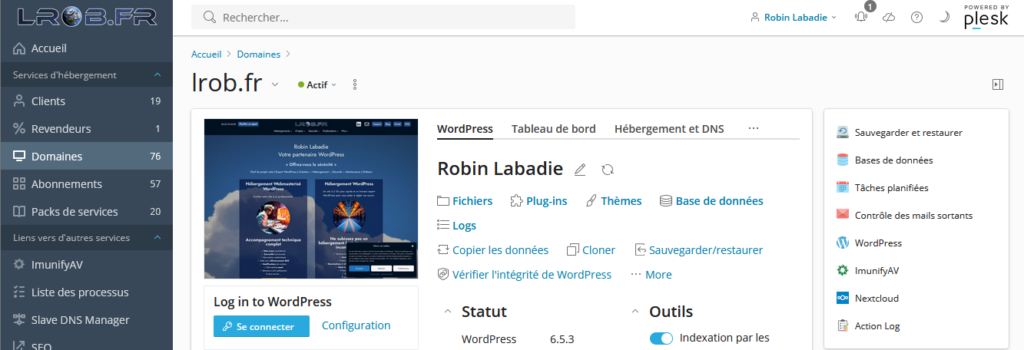
    Si vous n’avez qu’un domaine, rendez-vous sur la page du domaine concerné puis dans le volet de droite, choisissez « Sauvegarder et restaurer ».

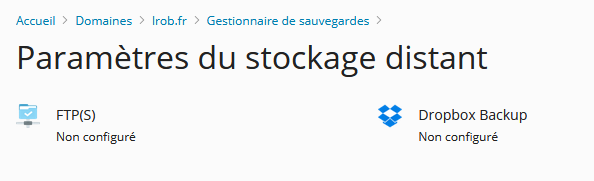
    Cliquez sur « Paramètres du stockage distant ».

    Puis cliquez sur « FTP(S) ».

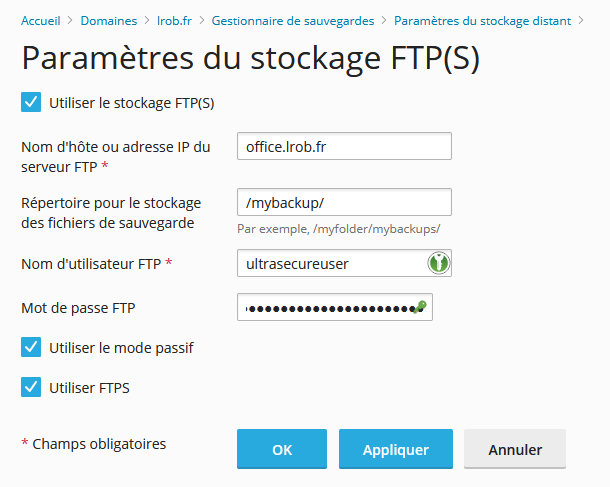
    Renseignez les informations d’accès de votre FTP :

    Puis validez avec « Appliquer » (ou « OK » qui vous fera revenir à la page précédente après application du changement). L’accès sera testé. Si le service n’est pas correctement accessible depuis l’extérieur ou que votre utilisateur n’a pas les permissions suffisantes, alors vous obtiendrez une erreur et il vous faudra corriger votre configuration. Pour le mode passif et pour FTPS, cela doit bien-sûr être configuré au préalable dans les réglages de votre NAS.

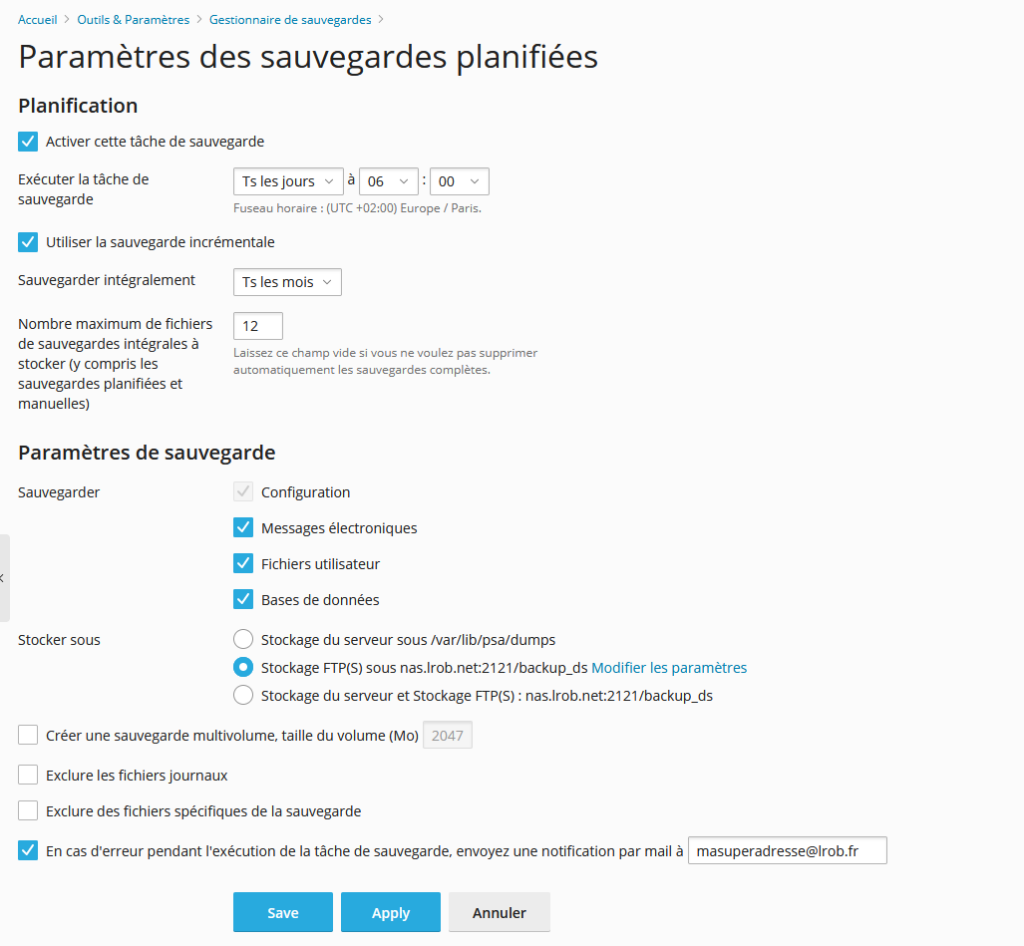
    Revenez dans la page du gestionnaire de sauvegardes, mais choisissez cette fois « Planification ».

    Configurez votre sauvegarde, préférablement la nuit, incrémentale, avec une complète tous les mois. Le nombre maximal de sauvegardes ne devrait pas dépasser les 12. Assurez-vous de choisir une valeur qui vous permettra de ne pas remplir intégralement votre NAS.

    Validez avec OK.

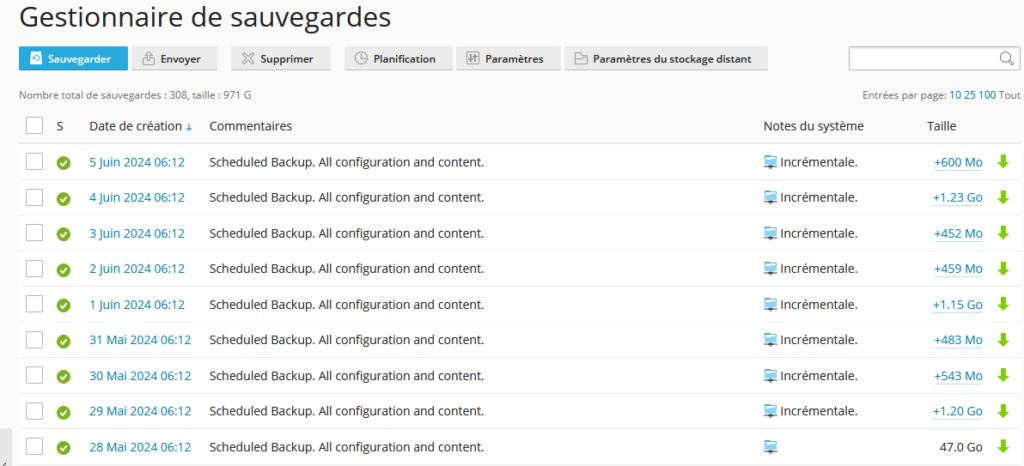
    Vérifiez le lendemain si vous avez des sauvegardes. Si tout est OK, après plusieurs temps, cela devrait ressembler à cet écran :

    En suivant ces étapes, vous aurez mis en place une solution robuste de sauvegarde de vos données hébergées sur Plesk vers votre NAS, assurant ainsi leur sécurité et leur disponibilité en cas de besoin.

    Et si vous pensiez que Plesk était performant, attendez de voir les serveurs LRob ! Si vous êtes en France, Belgique, Allemagne ou Suisse, vous serez heureux d’observer un temps de réponse jusqu’à 4x plus rapide que les VPS Plesk sur nos offres d’hébergement !